Domain usb-over-ip.de kaufen?
Wir ziehen mit dem Projekt
usb-over-ip.de um.
Sind Sie am Kauf der Domain
usb-over-ip.de interessiert?
domain@kv-gmbh.de · 0541-91531010
Domain usb-over-ip.de kaufen?
Wie deaktiviere ich das Screen Mirroring am TV?
Um das Screen Mirroring am TV zu deaktivieren, musst du je nach TV-Modell unterschiedliche Schritte befolgen. In den meisten Fällen kannst du das Screen Mirroring über das Einstellungsmenü des TVs deaktivieren. Suche nach den Optionen für die drahtlose Verbindung oder das Screen Mirroring und schalte es aus. Wenn du Schwierigkeiten hast, die richtigen Einstellungen zu finden, kannst du auch die Bedienungsanleitung des TVs konsultieren oder den Hersteller des TVs kontaktieren. **
Wie schaltet man den Screen Share beim LG TV aus?
Um den Screen Share beim LG TV auszuschalten, gehen Sie zu den Einstellungen des Fernsehers. Wählen Sie dort die Option "Netzwerk" oder "Verbindungen" aus. Dort finden Sie die Einstellungen für den Screen Share, die Sie deaktivieren können. **

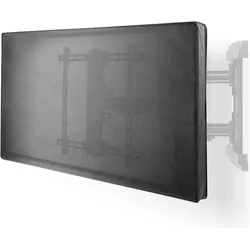
Ähnliche Suchbegriffe für Nedis-Outdoor-TV-Screen
Top-Angebote
Produkte zum Begriff Nedis-Outdoor-TV-Screen:
-
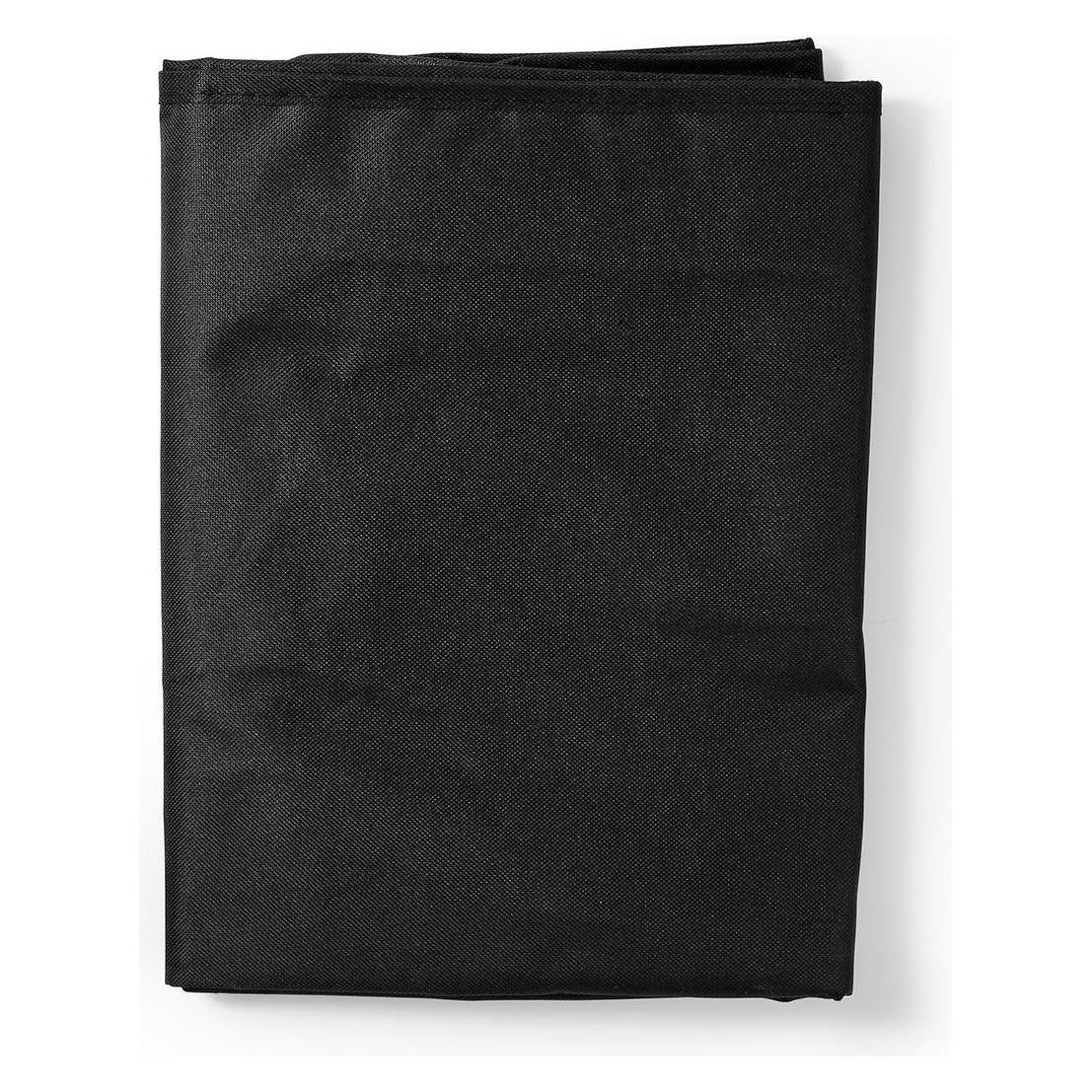
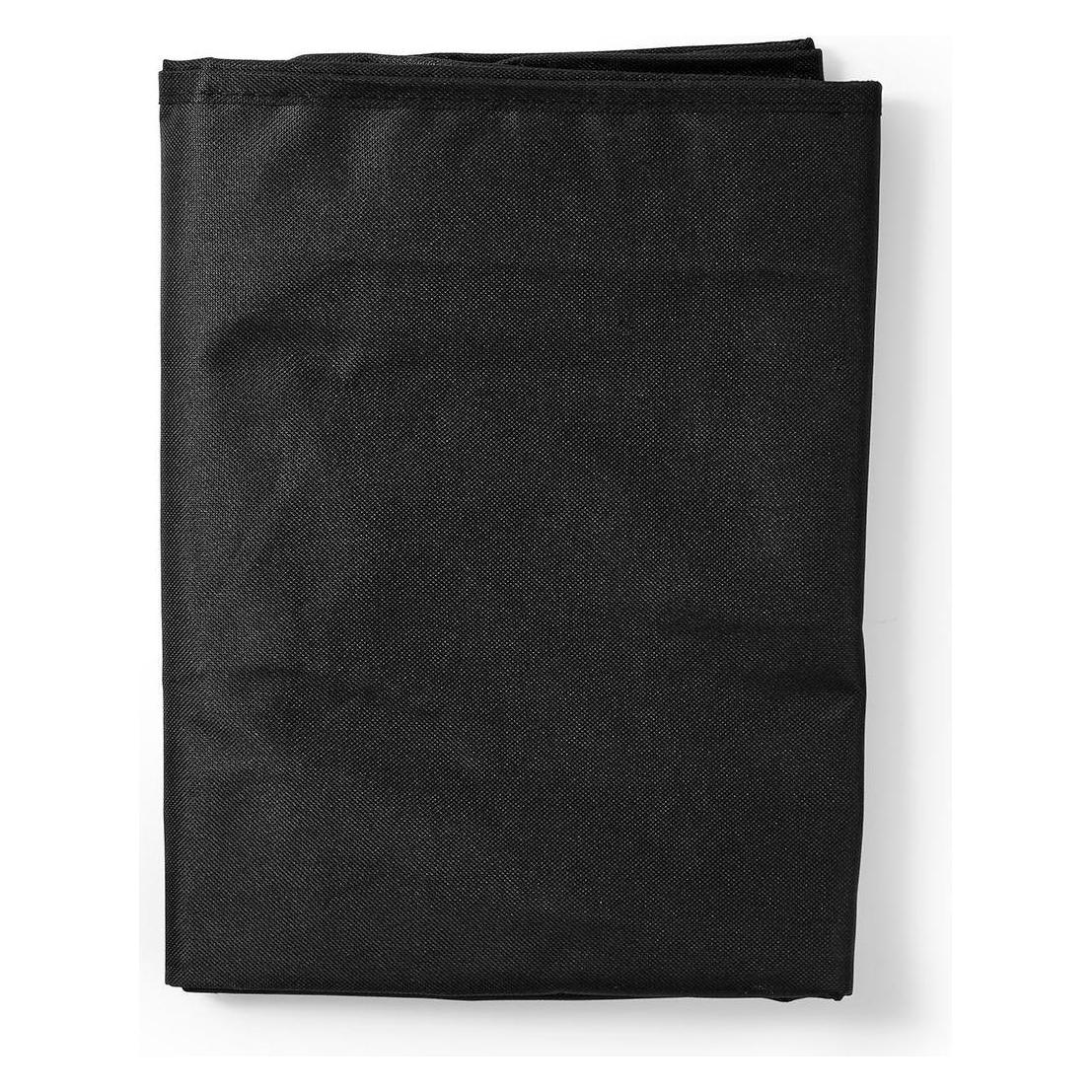
Nedis Outdoor TV Screen Cover Screen Size: 30 - 32 " Hook and Loop Closing / Remote Control Holder / (30" - 32") (TVOC3032BK)Nedis Outdoor TV Screen Cover Screen Size: 30 - 32 " Hook and Loop Closing / Remote Control Holder / (30" - 32") (TVOC3032BK)20,28 €*Versand: 3,00 €Sichere Weiterleitung zum Anbieter
-
Nedis Screen Cleaning KitDas Bildschirmreinigungsset bietet eine sichere, streifenfreie Reinigung für LCD-, LED- und Plasma-TV-Bildschirme sowie Tablet- und Smartphone-Displays. Nedis Bildschirmreinigungsset enthält ein speziell entwickeltes Reinigungsspray und ein Mikrofasertuch, das Ihre Bildschirme klar hält und zugleich hilft, statische Aufladung zu reduzieren. Für LCD-, LED- und Plasma-TV-Bildschirme Geeignet für Tablet- und Smartphone-Bildschirme Streifenfreie Reinigungsformel Mikrofasertuch enthalten Antistatische Eigenschaften Blaue Ausführung Ideal, um bei Ihren täglichen Geräten ein sauberes, schlierenfreies Seherlebnis zu erhalten.13,01 €*Versand: 2,99 €Sichere Weiterleitung zum Anbieter
-
Nedis SmartLife Motorized TV Lift | 37 - 80 " | Maximum supported screen weight: 60 kgMotorisierter TV-Lift mit Wi?Fi-Steuerung zum Verbergen von 37"-80"-Flachbild-TVs in Schränken, mit leistungsstarkem geräuscharmem Motor, Anti-Kollisionsschutz und Positionsspeicher. Nedis SmartLife Motorized TV Lift ist dafür entwickelt, Ihren TV bei Nichtgebrauch ordentlich zu verbergen, mit einer Option zur Montage einer oberen Abdeckung, die den Schrank im abgesenkten Zustand für ein sauberes, platzsparendes Setup schließt. Direkte Verbindung per Wi?Fi ohne Hub erforderlich und Steuerung per App, Fernbedienung oder Sprachsteuerung mit Google Assistant und Amazon Alexa. Unterstützt 37"-80"-TVs mit bis zu 60 kg Tragfähigkeit Direkte Wi?Fi-Verbindung mit Steuerung über die Nedis SmartLife App Leistungsstarker Motor mit minimaler Geräuschentwicklung (unter 50 dB) Anti-Kollisionsfunktion für sichereren Betrieb Programmierbarer Positionsspeicher Flexible Montageposition über Bohrungen in der Säule VESA-Kompatibilität von 200x200 bis 600x400 Genießen Sie ein aufgeräumtes Home-Entertainment-Setup, das sich in Ihr Interieur einfügt, während die Bedienung einfach und bequem bleibt.251,06 €*Versand: 5,99 €Sichere Weiterleitung zum Anbieter


-
Wie kann ich Screen Mirroring mit einem Panasonic TV durchführen?
Um Screen Mirroring mit einem Panasonic TV durchzuführen, benötigst du ein Gerät, das diese Funktion unterstützt, wie z.B. ein Smartphone oder Tablet. Stelle sicher, dass sowohl dein Panasonic TV als auch dein Gerät mit demselben WLAN-Netzwerk verbunden sind. Öffne dann die Einstellungen auf deinem Gerät, suche nach der Option "Screen Mirroring" oder "Bildschirmspiegelung" und wähle deinen Panasonic TV aus der Liste der verfügbaren Geräte aus. Folge den Anweisungen auf dem Bildschirm, um die Verbindung herzustellen und den Bildschirm deines Geräts auf dem Panasonic TV anzuzeigen. **
-
Wie funktioniert Screen Mirroring mit einem Samsung TV und einem Handy?
Um Screen Mirroring mit einem Samsung TV und einem Handy durchzuführen, müssen beide Geräte mit demselben WLAN-Netzwerk verbunden sein. Auf dem Samsung TV muss die Funktion "Screen Mirroring" aktiviert sein, während auf dem Handy die entsprechende Option in den Einstellungen oder im Benachrichtigungsfeld ausgewählt werden muss. Anschließend wird der Bildschirm des Handys auf den Samsung TV gespiegelt. **
-
Ist es möglich, Screen Mirroring vom PC über LAN zum TV durchzuführen?
Ja, es ist möglich, Screen Mirroring vom PC zum TV über LAN durchzuführen. Dafür benötigst du eine entsprechende Software oder App, die das Screen Mirroring unterstützt und eine Verbindung zwischen dem PC und dem TV über das lokale Netzwerk herstellt. Sobald die Verbindung hergestellt ist, kannst du den Bildschirminhalt deines PCs auf dem TV anzeigen lassen. **
-
Wie kann ich Screen Mirroring im Heimnetzwerk zwischen meinem TV und PC nutzen?
Um Screen Mirroring zwischen Ihrem TV und PC im Heimnetzwerk zu nutzen, benötigen Sie eine entsprechende Software oder Funktion auf beiden Geräten. Auf Ihrem PC können Sie beispielsweise die Funktion "Projizieren" in den Windows-Einstellungen verwenden oder eine Screen-Mirroring-Software wie AirServer installieren. Auf Ihrem TV müssen Sie möglicherweise die Funktion "Screen Mirroring" oder "Miracast" aktivieren. Stellen Sie sicher, dass sich sowohl der PC als auch der TV im selben WLAN-Netzwerk befinden und folgen Sie den Anweisungen auf beiden Geräten, um die Verbindung herzustellen. **

Wie kann ich Screen Mirroring von Windows 10 auf einem Samsung TV durchführen?
Um Screen Mirroring von Windows 10 auf einem Samsung TV durchzuführen, benötigst du eine Funktion namens "Smart View". Stelle sicher, dass sowohl dein Windows 10 PC als auch dein Samsung TV mit demselben Wi-Fi-Netzwerk verbunden sind. Öffne dann die "Einstellungen" auf deinem Samsung TV, gehe zu "Netzwerk" und wähle "Screen Mirroring". Auf deinem Windows 10 PC öffne das "Action Center" und klicke auf das "Connect"-Symbol. Wähle deinen Samsung TV aus der Liste der verfügbaren Geräte aus und folge den Anweisungen, um die Verbindung herzustellen. **
Wie erstelle ich einen Game Over Screen in Java Processing?
Um einen Game Over Screen in Java Processing zu erstellen, kannst du eine separate Funktion oder Klasse erstellen, die den Bildschirm mit dem Game Over Text und anderen Elementen zeichnet. Du kannst diese Funktion oder Klasse aufrufen, wenn das Spiel vorbei ist oder eine bestimmte Bedingung erfüllt ist. Du kannst auch Tastatureingaben oder Mausklicks verwenden, um den Game Over Screen anzuzeigen und das Spiel neu zu starten. **
Top-Angebote
Produkte zum Begriff Nedis-Outdoor-TV-Screen:
-
Harada, Sachiyo: Cuisine on ScreenCuisine on Screen , 60 Famous Japanese Recipes from 30 Cult Movies , Weitere Zündverteilerteile > Zünd- & Glühanlagen , Erscheinungsjahr: 20240925, Produktform: Leinen, Autoren: Harada, Sachiyo, Fotograph: Bonnier, David, Seitenzahl/Blattzahl: 192, Abbildungen: 90 farbige Abbildungen, Keyword: 2024; anime; asiatisches kochbuch; basisrezepte der japanischen küche; buch; buch für japan fans; bücher; englische bücher; japan; japan film; japanisch kochen; japanische küche; japanisches kochbuch; kochbuch; kochbücher; kochen; kunst; midnight diner; neuerscheinung; ramen rezepte; ratgeber; studio ghibli; sushi; udon, Fachschema: Japan / Küche, Restaurants~Zwanzigstes Jahrhundert, Fachkategorie: Nationale und regionale Küche~Traditional rituals and ceremonies, Warengruppe: HC/Länderküchen, UNSPSC: 49019900, Warenverzeichnis für die Außenhandelsstatistik: 49019900, Länge: 277, Breite: 228, Höhe: 25, Gewicht: 1123, Produktform: Gebunden, Genre: Sachbuch/Ratgeber,34,00 €*Versand: 0,00 €Sichere Weiterleitung zum Anbieter
-
Nedis Outdoor TV Screen Cover (Aufbewahrung, Diverse), TV Zubehör, SchwarzMit dieser Nedis-Abdeckung für TV-Bildschirme für den Aussenbereich schützen Sie Ihren Fernseher vor Regen, Feuchtigkeit, Wind, Sonneneinstrahlung, Staub und Vogelkot. Die TV-Abdeckung bietet einen 360°-Schutz und besteht aus hochwertigem Oxford-Tuch, das den Elementen jahrelang standhält. Anzahl der Produkte im Karton: 1 Stück Bildschirmgrösse: 55 - 58 " Material: Supreme Quality Oxford TV-Abdeckung Funktionen: Wasserfest.29,93 €*Versand: 3,00 €Sichere Weiterleitung zum Anbieter
-
Nedis Outdoor TV Screen Cover Screen Size: 30 - 32 " Hook and Loop Closing / Remote Control Holder / (30" - 32") (TVOC3032BK)Nedis Outdoor TV Screen Cover Screen Size: 30 - 32 " Hook and Loop Closing / Remote Control Holder / (30" - 32") (TVOC3032BK)20,28 €*Versand: 3,00 €Sichere Weiterleitung zum Anbieter
-
Wie deaktiviere ich das Screen Mirroring am TV?
Um das Screen Mirroring am TV zu deaktivieren, musst du je nach TV-Modell unterschiedliche Schritte befolgen. In den meisten Fällen kannst du das Screen Mirroring über das Einstellungsmenü des TVs deaktivieren. Suche nach den Optionen für die drahtlose Verbindung oder das Screen Mirroring und schalte es aus. Wenn du Schwierigkeiten hast, die richtigen Einstellungen zu finden, kannst du auch die Bedienungsanleitung des TVs konsultieren oder den Hersteller des TVs kontaktieren. **
-
Wie schaltet man den Screen Share beim LG TV aus?
Um den Screen Share beim LG TV auszuschalten, gehen Sie zu den Einstellungen des Fernsehers. Wählen Sie dort die Option "Netzwerk" oder "Verbindungen" aus. Dort finden Sie die Einstellungen für den Screen Share, die Sie deaktivieren können. **
-
Wie kann ich Screen Mirroring mit einem Panasonic TV durchführen?
Um Screen Mirroring mit einem Panasonic TV durchzuführen, benötigst du ein Gerät, das diese Funktion unterstützt, wie z.B. ein Smartphone oder Tablet. Stelle sicher, dass sowohl dein Panasonic TV als auch dein Gerät mit demselben WLAN-Netzwerk verbunden sind. Öffne dann die Einstellungen auf deinem Gerät, suche nach der Option "Screen Mirroring" oder "Bildschirmspiegelung" und wähle deinen Panasonic TV aus der Liste der verfügbaren Geräte aus. Folge den Anweisungen auf dem Bildschirm, um die Verbindung herzustellen und den Bildschirm deines Geräts auf dem Panasonic TV anzuzeigen. **
-
Wie funktioniert Screen Mirroring mit einem Samsung TV und einem Handy?
Um Screen Mirroring mit einem Samsung TV und einem Handy durchzuführen, müssen beide Geräte mit demselben WLAN-Netzwerk verbunden sein. Auf dem Samsung TV muss die Funktion "Screen Mirroring" aktiviert sein, während auf dem Handy die entsprechende Option in den Einstellungen oder im Benachrichtigungsfeld ausgewählt werden muss. Anschließend wird der Bildschirm des Handys auf den Samsung TV gespiegelt. **
Ähnliche Suchbegriffe für Nedis-Outdoor-TV-Screen
-
Nedis Screen Cleaning KitDas Bildschirmreinigungsset bietet eine sichere, streifenfreie Reinigung für LCD-, LED- und Plasma-TV-Bildschirme sowie Tablet- und Smartphone-Displays. Nedis Bildschirmreinigungsset enthält ein speziell entwickeltes Reinigungsspray und ein Mikrofasertuch, das Ihre Bildschirme klar hält und zugleich hilft, statische Aufladung zu reduzieren. Für LCD-, LED- und Plasma-TV-Bildschirme Geeignet für Tablet- und Smartphone-Bildschirme Streifenfreie Reinigungsformel Mikrofasertuch enthalten Antistatische Eigenschaften Blaue Ausführung Ideal, um bei Ihren täglichen Geräten ein sauberes, schlierenfreies Seherlebnis zu erhalten.13,01 €*Versand: 2,99 €Sichere Weiterleitung zum Anbieter
-
Nedis SmartLife Motorized TV Lift | 37 - 80 " | Maximum supported screen weight: 60 kgMotorisierter TV-Lift mit Wi?Fi-Steuerung zum Verbergen von 37"-80"-Flachbild-TVs in Schränken, mit leistungsstarkem geräuscharmem Motor, Anti-Kollisionsschutz und Positionsspeicher. Nedis SmartLife Motorized TV Lift ist dafür entwickelt, Ihren TV bei Nichtgebrauch ordentlich zu verbergen, mit einer Option zur Montage einer oberen Abdeckung, die den Schrank im abgesenkten Zustand für ein sauberes, platzsparendes Setup schließt. Direkte Verbindung per Wi?Fi ohne Hub erforderlich und Steuerung per App, Fernbedienung oder Sprachsteuerung mit Google Assistant und Amazon Alexa. Unterstützt 37"-80"-TVs mit bis zu 60 kg Tragfähigkeit Direkte Wi?Fi-Verbindung mit Steuerung über die Nedis SmartLife App Leistungsstarker Motor mit minimaler Geräuschentwicklung (unter 50 dB) Anti-Kollisionsfunktion für sichereren Betrieb Programmierbarer Positionsspeicher Flexible Montageposition über Bohrungen in der Säule VESA-Kompatibilität von 200x200 bis 600x400 Genießen Sie ein aufgeräumtes Home-Entertainment-Setup, das sich in Ihr Interieur einfügt, während die Bedienung einfach und bequem bleibt.251,06 €*Versand: 5,99 €Sichere Weiterleitung zum Anbieter
-
Ist es möglich, Screen Mirroring vom PC über LAN zum TV durchzuführen?
Ja, es ist möglich, Screen Mirroring vom PC zum TV über LAN durchzuführen. Dafür benötigst du eine entsprechende Software oder App, die das Screen Mirroring unterstützt und eine Verbindung zwischen dem PC und dem TV über das lokale Netzwerk herstellt. Sobald die Verbindung hergestellt ist, kannst du den Bildschirminhalt deines PCs auf dem TV anzeigen lassen. **
-
Wie kann ich Screen Mirroring im Heimnetzwerk zwischen meinem TV und PC nutzen?
Um Screen Mirroring zwischen Ihrem TV und PC im Heimnetzwerk zu nutzen, benötigen Sie eine entsprechende Software oder Funktion auf beiden Geräten. Auf Ihrem PC können Sie beispielsweise die Funktion "Projizieren" in den Windows-Einstellungen verwenden oder eine Screen-Mirroring-Software wie AirServer installieren. Auf Ihrem TV müssen Sie möglicherweise die Funktion "Screen Mirroring" oder "Miracast" aktivieren. Stellen Sie sicher, dass sich sowohl der PC als auch der TV im selben WLAN-Netzwerk befinden und folgen Sie den Anweisungen auf beiden Geräten, um die Verbindung herzustellen. **
-
Wie kann ich Screen Mirroring von Windows 10 auf einem Samsung TV durchführen?
Um Screen Mirroring von Windows 10 auf einem Samsung TV durchzuführen, benötigst du eine Funktion namens "Smart View". Stelle sicher, dass sowohl dein Windows 10 PC als auch dein Samsung TV mit demselben Wi-Fi-Netzwerk verbunden sind. Öffne dann die "Einstellungen" auf deinem Samsung TV, gehe zu "Netzwerk" und wähle "Screen Mirroring". Auf deinem Windows 10 PC öffne das "Action Center" und klicke auf das "Connect"-Symbol. Wähle deinen Samsung TV aus der Liste der verfügbaren Geräte aus und folge den Anweisungen, um die Verbindung herzustellen. **
-
Wie erstelle ich einen Game Over Screen in Java Processing?
Um einen Game Over Screen in Java Processing zu erstellen, kannst du eine separate Funktion oder Klasse erstellen, die den Bildschirm mit dem Game Over Text und anderen Elementen zeichnet. Du kannst diese Funktion oder Klasse aufrufen, wenn das Spiel vorbei ist oder eine bestimmte Bedingung erfüllt ist. Du kannst auch Tastatureingaben oder Mausklicks verwenden, um den Game Over Screen anzuzeigen und das Spiel neu zu starten. **
* Alle Preise verstehen sich inklusive der gesetzlichen Mehrwertsteuer und ggf. zuzüglich Versandkosten. Die Angebotsinformationen basieren auf den Angaben des jeweiligen Shops und werden über automatisierte Prozesse aktualisiert. Eine Aktualisierung in Echtzeit findet nicht statt, so dass es im Einzelfall zu Abweichungen kommen kann. ** Hinweis: Teile dieses Inhalts wurden von KI erstellt.